
Como instalar o WhatsApp no computador
O WhatsApp é um aplicativo gratuito de troca de mensagens que, a princípio, está disponível apenas para smartphones. Entretanto, se você não possui um celular poderoso com suporte a aplicações é possível usá-lo no computador.
Para acessar o mensageiro no PC, é preciso cadastrar um novo número, uma vez que o WhatsApp não permite que o acesso sincronizado de contas. Veja neste tutorial como instalar o WhatsApp no computador.
Passo 1. Baixe e instale o BlueStacks, aplicativo que emula o Android no Windows.
Passo 2. Ao concluir a instalação e configuração do BlueStacks, clique sobre o botão azul de uma lupa para pesquisar por aplicativos;
 Página inicial do BlueStacks (Foto: Reprodução/Helito Bijora)
Passo 3. Na janela que se abre, digite “WhatsApp” (sem as aspas) e clique em “Find”;
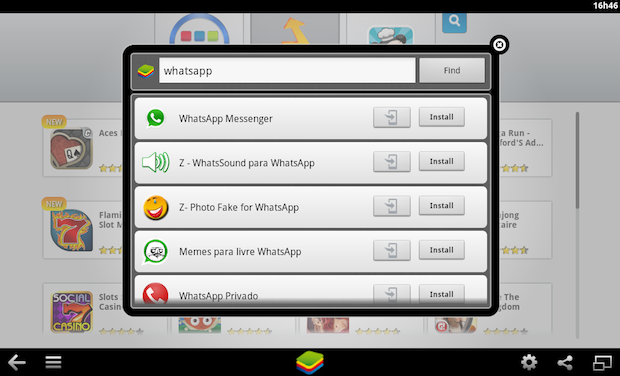 Buscando por aplicativos (Foto: Reprodução/Helito Bijora)
Passo 4. O BlueStacks permite que o usuário instale aplicativos de
diversas lojas. Sempre que possível, prefira a loja do Google. Para
continuar, clique sobre o ícone “WhatsApp Messenger” na terceira coluna;
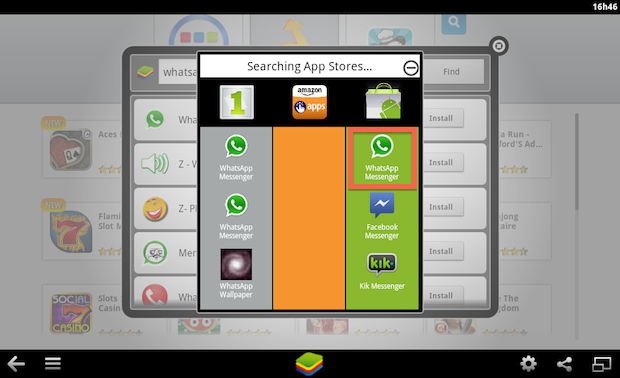 Instalando app do Android Market (Foto: Reprodução/Helito Bijora)
Passo 5. Caso seja o primeiro aplicativo que você está instalando, é
necessário concordar com os termos de serviço do Google Play. Para isso,
clique em “Aceitar”;
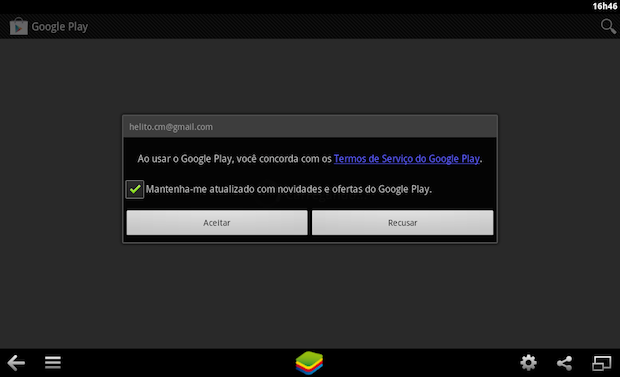 Antes de prosseguir, é necessário concordar com os termos (Foto: Reprodução/Helito Bijora)
Passo 6. Na página do WhatsApp, clique em “Instalar”;
 Página do WhatsApp no Google Play (Foto: Reprodução/Helito Bijora)
Passo 7. Para dar início a instalação, clique em “Aceitar e fazer
download” e aguarde até que o aplicativo seja baixado e instalado;
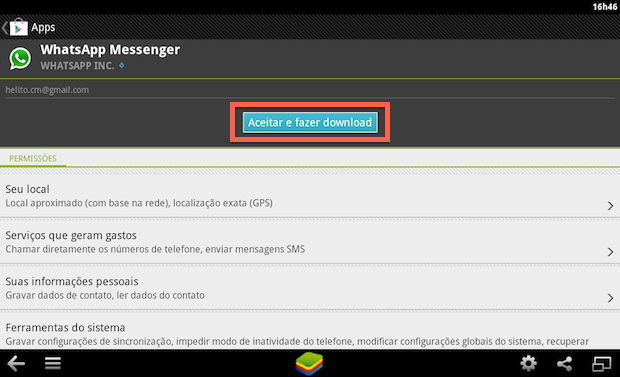 Instalando WhatsApp no BlueStacks (Foto: Reprodução/Helito Bijora)
Passo 8. Quando o Android informar que o app foi instalado, clique no
botão central que aparece na base da janela para acessar o menu do
BlueStacks. Na página inicial, clique em “My Apps” para ver seus
aplicativos instalados;
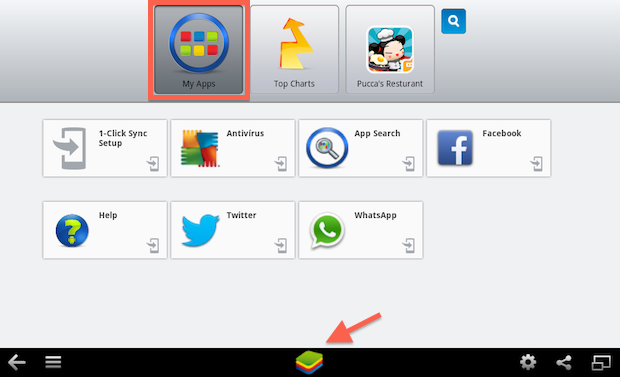 Aplicativos instalados (Foto: Reprodução/Helito Bijora)
Passo 9. Por fim, clique em “WhatsApp” para abrir o aplicativo.
 WhatsApp rodando no computador (Foto: Reprodução/Helito Bijora)
Pronto! O WhatsApp está instalado e, após a configurá-lo utilizando seu
número de telefone, pode ser usado normalmente, como se você estivesse
em um celular (no caso, Android).


Comentários
Postar um comentário